Guide de mise à jour de Ledger Wallet : Restez à jour, restez protégé
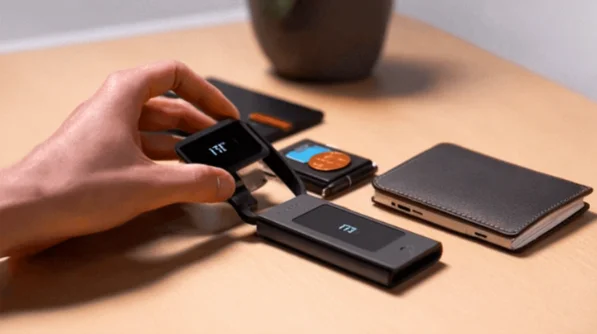
Maintenir à jour l'état de votre portefeuille Ledger protège vos cryptomonnaies grâce aux correctifs de sécurité, tout en activant de nouvelles fonctionnalités et en assurant la compatibilité. Cette ressource explique pourquoi la mise à jour en direct de Ledger est essentielle, décrit les procédures de mise à niveau du logiciel et du micrologiciel, présente l'historique des versions et traite des problèmes de mise à jour courants. Si vous n'avez pas encore configuré votre appareil, consultez d'abord notre guide de configuration, ou téléchargez la dernière version si nécessaire.
Pourquoi Ledger Live Update s'avère essentiel
Considérations de sécurité
Chaque mise à jour en direct du registre permet de corriger les failles potentiellement découvertes. Les chercheurs en sécurité examinent en permanence les logiciels de cryptomonnaie afin d'y déceler d'éventuelles vulnérabilités. Dès leur identification, des mises à jour les corrigent, souvent avant même que des attaquants ne puissent les exploiter. Pour les nouveaux utilisateurs, commencez par télécharger la dernière version et complétez la configuration initiale.
L'utilisation de logiciels obsolètes vous expose à des vulnérabilités connues. Bien que les portefeuilles matériels offrent une protection de base, des failles logicielles pourraient hypothétiquement exposer des informations, faciliter les attaques de phishing ou générer des erreurs de transaction.
Accès aux capacités
Les mises à jour activent des fonctionnalités absentes lors du déploiement initial du logiciel. Les ajouts récents comprennent : agrégation DEX améliorée offrant des taux de swap supérieurs, compatibilité étendue du staking à des réseaux supplémentaires, présentation et administration améliorées des NFT, améliorations des performances pour une synchronisation accélérée, intégrations récentes de cryptomonnaies sur plusieurs blockchains, outils d'analyse et de reporting de portefeuille améliorés, et éléments de navigation d'interface utilisateur simplifiés.
Sans mises à jour, vous perdez ces avancées et risquez de sacrifier l'accès aux nouvelles fonctionnalités à mesure que l'écosystème évolue.
Exécution des mises à jour du portefeuille Ledger
Détection automatique des mises à jour
Ledger Wallet vérifie automatiquement les mises à jour au lancement. Lorsqu'une nouvelle version est disponible, une notification vous invite à la télécharger. En cliquant sur cette notification, le téléchargement démarre en arrière-plan. Une fois le téléchargement terminé, l'invite d'installation s'affiche. L'installation nécessite un bref redémarrage de l'application. Cette détection automatisée garantit la notification des mises à jour sans vérification manuelle.
Approche de mise à jour manuelle
Si aucune notification automatique ne s'affiche, effectuez la mise à jour manuellement : Lancez Ledger Wallet et accédez aux Paramètres (icône d'engrenage). Sélectionnez « À propos » dans le menu des paramètres. Sélectionnez « Rechercher les mises à jour » pour interroger les serveurs de Ledger. Si une mise à jour est disponible, suivez les instructions pour la télécharger et l'installer. Redémarrez l'application sur demande. Confirmez la mise à jour en vérifiant le numéro de version dans Paramètres > À propos.
Mises à jour de l'application mobile
La mise à jour du portefeuille Ledger mobile respecte les procédures standard des boutiques d'applications : Accédez à l'App Store d'Apple (iOS) ou au Google Play Store (Android). Rendez-vous dans la section « Mises à jour » ou recherchez « Ledger Live ». Si une mise à jour est disponible, sélectionnez « Mettre à jour ». Patientez pendant le téléchargement et l'installation. Ouvrez l'application mise à jour et vérifiez son bon fonctionnement. Pensez à activer les mises à jour automatiques des applications dans les paramètres de votre téléphone pour obtenir les mises à jour sans intervention manuelle.
Procédure de mise à jour du firmware
Outre les mises à jour logicielles, votre matériel nécessite des mises à jour périodiques du micrologiciel. Pour la configuration de l'appareil et la configuration initiale, consultez notre guide de configuration : Connectez votre appareil Ledger à votre ordinateur via USB. Lancez l'application Ledger Wallet. Accédez à la section « Mon Ledger » ou « Gestionnaire ». Déverrouillez votre appareil en saisissant votre code PIN lorsque cela vous est demandé. Recherchez les notifications de mise à jour du micrologiciel. Le cas échéant, les détails s'afficheront clairement. Consultez la description de la mise à jour pour comprendre les modifications. Sélectionnez « Mettre à jour le micrologiciel » pour lancer la procédure. Suivez attentivement les instructions affichées à l'écran et sur l'appareil. Maintenez une connexion USB stable pendant toute la durée de l'opération ; évitez de déconnecter l'appareil. Attendez la fin de l'opération. Celle-ci dure généralement entre 3 et 5 minutes. Saisissez à nouveau votre code PIN après le redémarrage de l'appareil. Vérifiez la version du micrologiciel mise à jour dans Mon Ledger.
IMPORTANT : Ne débranchez jamais votre appareil pendant les mises à jour du micrologiciel. Toute interruption peut le rendre inutilisable et nécessiter une récupération à l'aide de votre phrase de récupération de 24 mots. Assurez-vous d'une alimentation stable et évitez de déplacer l'appareil.
Foire aux questions
Sur ordinateur : les mises à jour sont détectées automatiquement au lancement du système. Vous pouvez également les vérifier manuellement via Paramètres > À propos > Rechercher les mises à jour. Sur mobile : mettez à jour votre application via l'App Store d'Apple ou le Google Play Store, comme pour n'importe quelle autre application.
Oui. Les mises à jour corrigent les failles de sécurité, introduisent de nouvelles fonctionnalités et assurent la compatibilité avec l'évolution des réseaux blockchain. L'utilisation d'un logiciel obsolète engendre des risques inutiles.
Pages connexes : Consultez les instructions de téléchargement, découvrez les procédures de configuration ou explorez les options d'appareils.